만들기
컬렉션 만들기 창에서 이름·별칭·설명·태그를 입력합니다. 자산은 컬렉션을 만든 뒤 상세 화면의 항목 추가에서 넣습니다.
컬렉션은 관리자 또는 매니저만 만들 수 있습니다. 사용자 역할에서는 만들기 기능이 비활성화되고 제한 사유가 툴팁으로 표시됩니다. 기존 컬렉션은 계속 선택할 수 있으며, 부여받은 권한 범위에서 컬렉션과 자산을 사용할 수 있습니다. 이 제한은 컬렉션 탐색기 상단과 빈 화면의 만들기 버튼, AI를 통한 컬렉션 만들기, 다른 화면의 컬렉션 선택 목록에 있는 인라인 만들기에 모두 적용됩니다.
컬렉션 만들기 창 열기
- 컬렉션 탐색기 상단의 만들기 버튼(+)을 누릅니다. 옆의 더 보기(⋯) 메뉴에는 가져오기가 있습니다. 컬렉션이 없으면 빈 화면의 컬렉션 만들기를 누릅니다.
- 컬렉션 만들기 창이 열립니다.
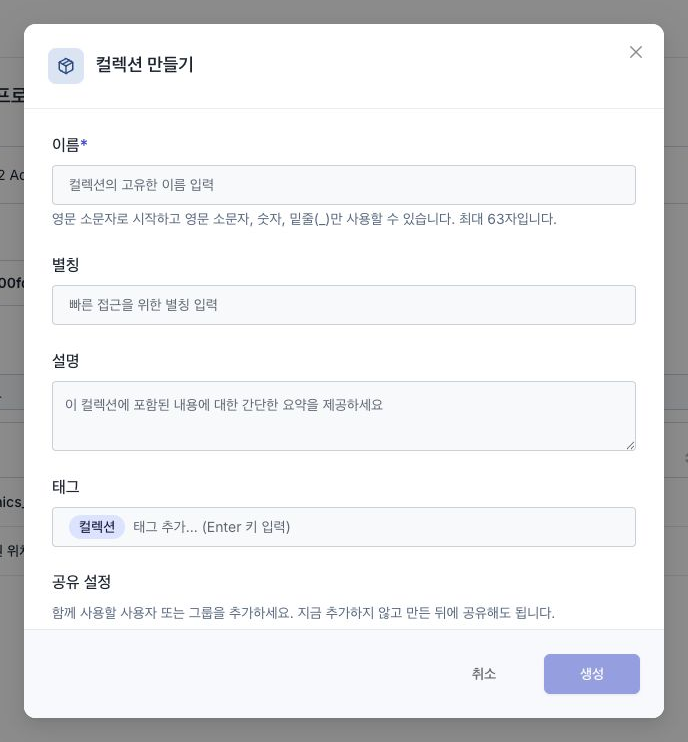
입력 항목
창에 다음 정보를 입력합니다.
- 이름: 문자로 시작하며 소문자·숫자·밑줄(
_)만 사용합니다. 최대 63자입니다. 규칙을 어기거나 같은 이름이 있으면 생성되지 않습니다. - 별칭: 트리·테이블·검색 결과에 표시할 이름입니다.
- 설명: 컬렉션의 용도나 담을 내용을 입력합니다.
- 태그: 검색과 분류에 사용합니다.
Collection태그가 기본으로 포함됩니다.
AI 자동 완성
이름을 입력하면 별칭·설명·태그 입력란 옆의 AI 생성 버튼이 활성화됩니다. 버튼을 누르면 이름을 바탕으로 값을 제안합니다.
입력을 마치고 만들기를 누르면 컬렉션이 만들어집니다.
생성 후
생성을 마치면 왼쪽 트리의 내 컬렉션에 새 컬렉션이 나타나고 상세 화면이 열립니다. 항목 추가하고 이동하기에 따라 데이터셋·코드·파이프라인·지식·대시보드·에이전트를 추가합니다.
인라인으로 컬렉션 만들기
다른 화면의 컬렉션 선택 목록에서 컬렉션 만들기를 누르면 이름과 별칭만 입력하는 간단한 창이 열립니다. 만든 컬렉션은 바로 선택됩니다. 설명·태그와 자산은 컬렉션 상세 화면에서 추가합니다.
인라인 컬렉션 만들기도 관리자 또는 매니저에게만 활성화됩니다. 사용자 역할에서는 기존 컬렉션을 선택해 계속 진행합니다.