위젯
대시보드 캔버스에 위젯을 추가하고 위치와 크기를 조정합니다. 위젯 메뉴에서 복제·잠금·다운로드·삭제 작업을 실행합니다.
위젯 추가하기
- 왼쪽 위젯 라이브러리 패널을 엽니다.
- 원하는 위젯 유형을 선택합니다.
- 위젯을 캔버스로 끌어다 놓거나 눌러 추가합니다. 끌어다 놓는 동안 캔버스 격자에 놓일 위치가 표시됩니다.
위젯 유형
위젯은 통계 카드, 시각화, 테이블, 컨트롤, 콘텐츠 카테고리로 나뉩니다. 각 위젯의 용도와 필수 입력은 차트 참조에서 확인합니다.
위젯 배치 및 크기 조절
- 이동: 위젯 헤더를 끌어 원하는 위치로 이동합니다. 이동 중에는 배치 위치가 미리 표시됩니다.
- 크기 조절: 위젯 우측 하단의 핸들을 끌어 크기를 조절합니다.
- 레이아웃 자동 조정: 위젯을 이동하면 주변 위젯의 위치가 격자에 맞게 조정됩니다.
위젯 작업 메뉴
각 위젯 오른쪽 위의 더 보기에서 다음 작업을 실행합니다.
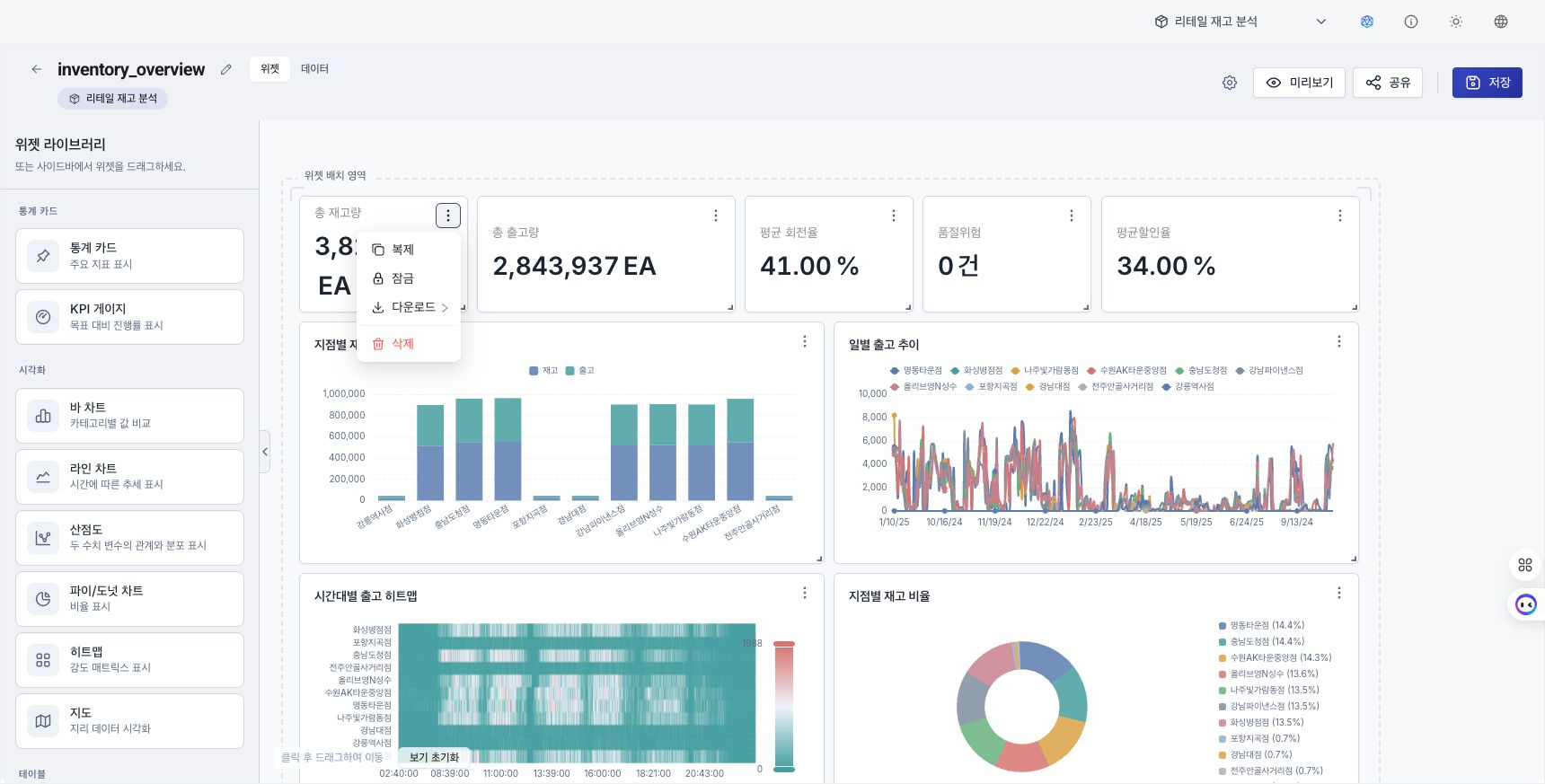
- 복제: 원본 설정을 유지한 새 위젯을 아래쪽에 추가합니다.
- 삭제: 위젯을 제거합니다. 위젯을 선택한 상태에서는
Delete키도 사용합니다. 입력란에 커서가 있으면 키로 삭제되지 않습니다. - 잠금 / 잠금 해제: 위젯의 이동과 크기 조절을 막거나 허용합니다. 잠금 상태에서도 설정을 변경합니다.
- 다운로드: 위젯이 조회한 데이터를 파일로 내보냅니다.
- CSV: 위젯 데이터를 원본 행 그대로 CSV 파일로 저장합니다. Excel에서 열어도 한글이 깨지지 않습니다.
- Excel(.xlsx): 같은 원본 행을 Excel 파일로 저장합니다.
- PNG: 위젯 본문을 이미지로 캡처합니다. 크기 조절 핸들·
⋯메뉴·잠금 배지는 캡처에서 제외됩니다. - 데이터가 없는 텍스트 박스, 외부 사이트 임베드, 날짜 범위 선택기에는 PNG 항목만 표시됩니다.
- 저장되는 파일 이름에는 위젯 제목(또는 유형)과 내려받은 날짜·시각이 붙습니다.
- 새 탭에서 열기: 외부 사이트 임베드 위젯의 URL을 새 탭으로 엽니다.
빌더 데이터 탭
빌더 헤더의 별칭 옆에는 위젯과 데이터 토글이 있습니다. 데이터로 전환하면 위젯 라이브러리와 구성 패널이 숨겨지고, 가운데 영역이 데이터 탐색 화면으로 바뀝니다.
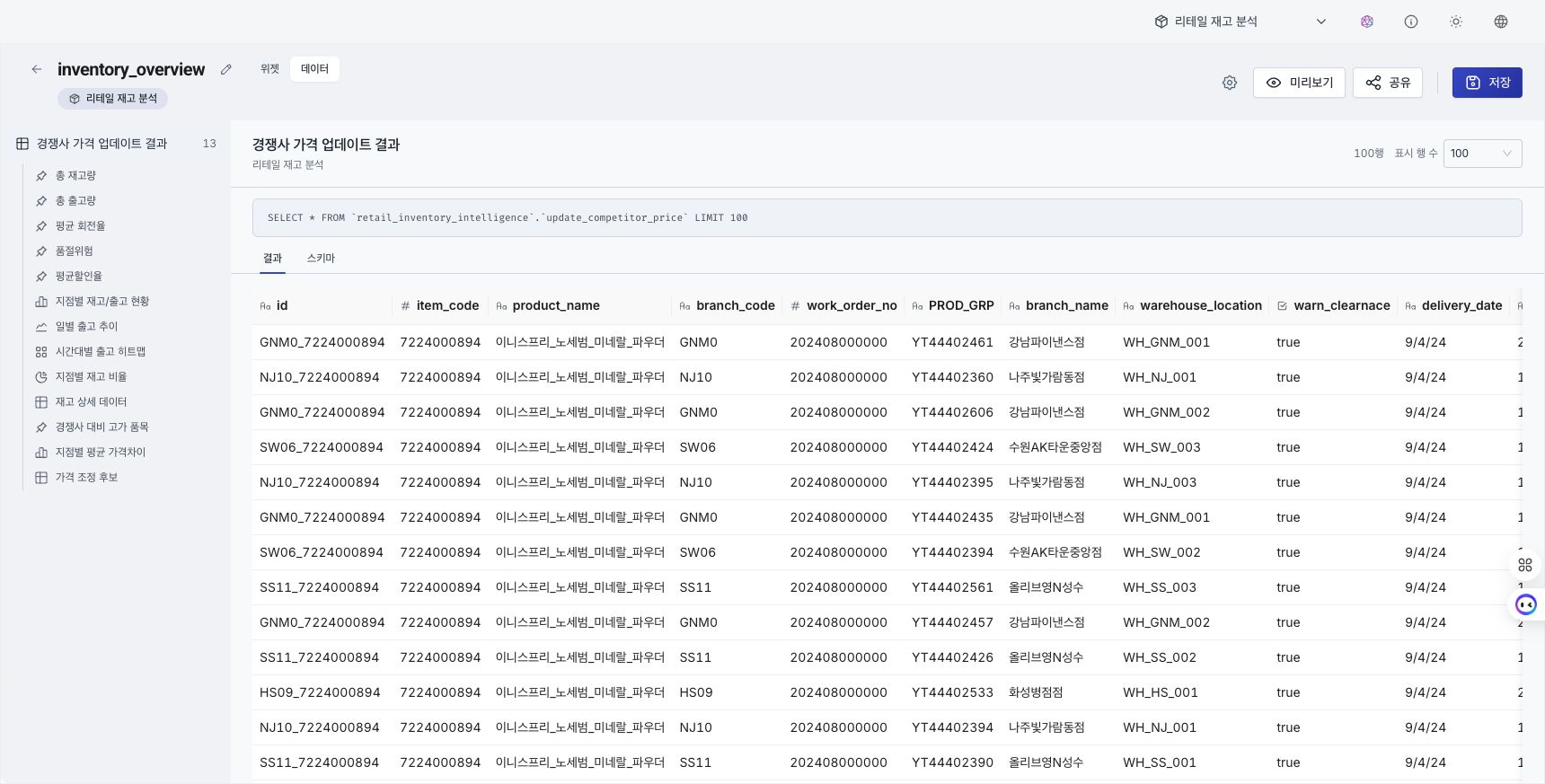
- 왼쪽 트리: 위젯에 연결된 **분석 소스(데이터셋·엔티티·관계)**와 해당 소스를 사용하는 위젯을 표시합니다. 위젯 줄에 마우스를 올리고
↗아이콘을 누르면 위젯 탭에서 해당 위젯을 선택합니다. - 오른쪽 영역은 선택한 분석 소스나 위젯의 데이터를 표시합니다.
- 분석 소스를 선택하면
SELECT * FROM database.table LIMIT N형식으로 원본 데이터를 미리 봅니다.LIMIT은 10, 100, 500, 1000 중에서 선택합니다. - 위젯을 선택하면 DRS 날짜 범위가 반영된 쿼리 결과를 미리 봅니다.
- 분석 소스를 선택하면
- 결과 / 스키마 탭에서 조회 행과 컬럼 정보를 전환합니다. 결과에는 조회 행을, 스키마에는 컬럼 이름과 타입을 표시합니다. 컬럼 타입 아이콘은
#수치,Aa텍스트,📅날짜,☑불리언,{}객체,?불명을 나타냅니다. - 캔버스에서 위젯을 선택한 뒤 데이터 탭을 열면 해당 위젯의 쿼리 결과가 선택됩니다.
- 데이터 탭은 읽기 전용 화면입니다. 여기서는 SQL을 직접 편집하거나 실행하지 않습니다.
위젯 설정
위젯을 선택하면 오른쪽 구성 패널이 열립니다. 패널 좌측 가장자리를 끌어 폭을 조절합니다.
1. 기본 정보
- 제목: 위젯 상단에 표시될 제목을 입력합니다.
- 설명: 위젯에 대한 부가 설명을 입력합니다.
2. 데이터 설정
- 데이터 모드: 간단 모드 또는 SQL 모드를 선택합니다. SQL 모드에서는 SQL 편집기와 AI 코드 생성·AI 편집을 사용합니다.
- 분석 소스: 연결할 데이터 원본을 선택합니다. 세그먼트에서 데이터셋 / 엔티티 / 관계 중 하나를 고릅니다. 후보 목록은 대시보드가 속한 컬렉션으로 자동으로 좁혀지므로, 패널에서 컬렉션을 다시 선택하지 않습니다.
- 컬럼 매핑: X축, Y축, 값 필드를 지정합니다.
분석 소스와 컬럼 매핑 절차는 위젯 데이터 설정하기에서 확인합니다.
3. 표시 옵션
- 차트 종류에 따라 색상, 범례 표시 여부, 축 설정을 조정합니다.